











Lưu ý: Áp dụng cho firmware 1.58.1 trở lên
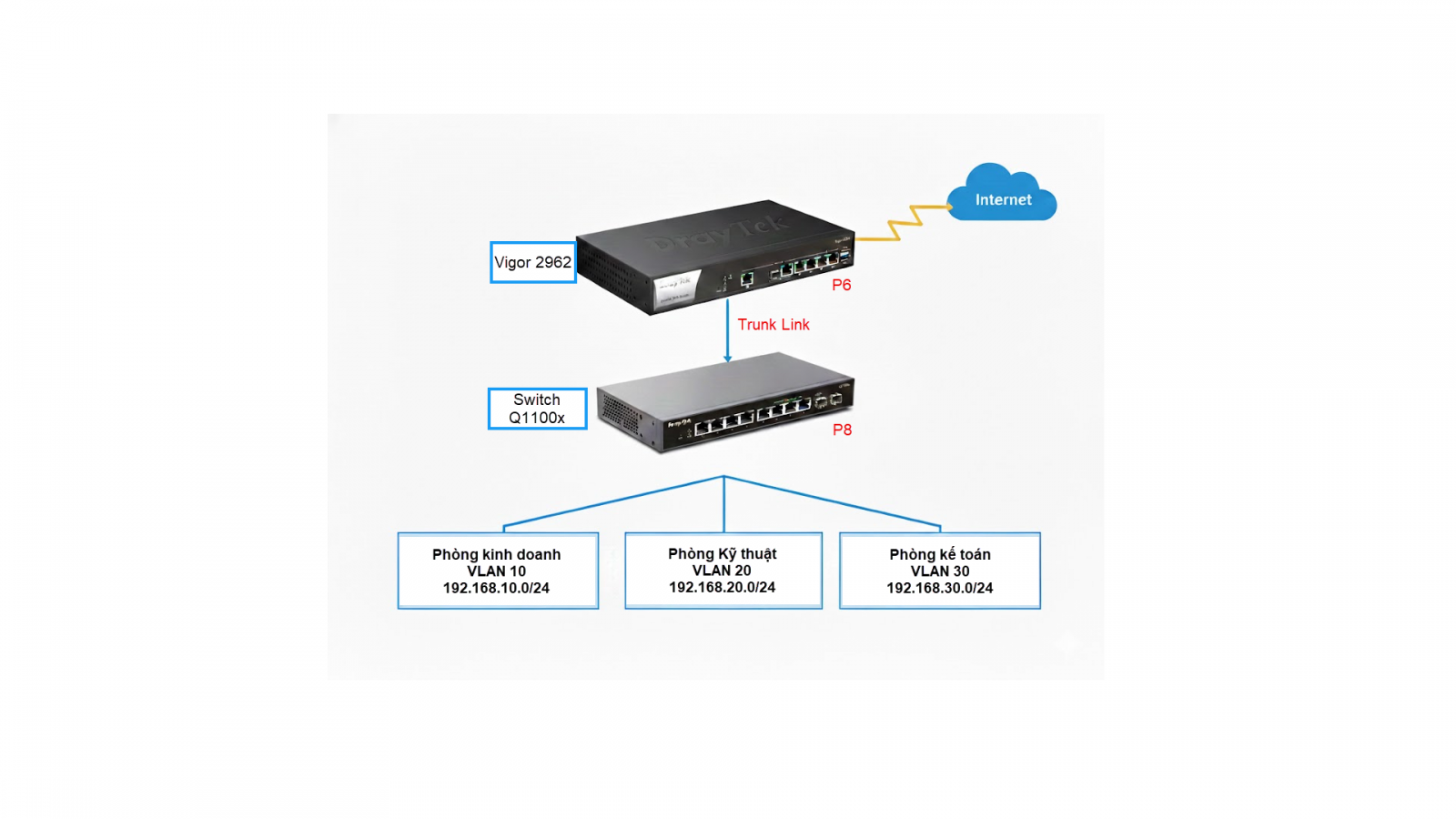
Giả sử công ty có 3 đối tượng riêng biệt, bao gồm: Kinh doanh, Kỹ thuật, Kế toán
Trên Vigor2962, chia 4 VLAN, trong đó:
VLAN1: lớp mạng quản lý, kết nối server/ đầu ghi/ camera,...192.168.1.1
VLAN 10: Phòng Kinh doanh, cấp lớp mạng 192.168.10.0/24
VLAN 20: Phòng Kỹ thuật, cấp lớp mạng 192.168.20.0/24
VLAN 30: Phòng Kế toán, cấp lớp mạng 192.168.30.0/24
A. Mô tả:
Port 7 ,8 ,9 ,10 sẽ là port trunk trên switch Q1100x, dùng đấu nối router/ switch con/ accesspoint chia nhiều SSID/ VLAN cho từng phòng ban
Port 1 thuộc VLAN 10 (Các máy tính khi nối vào port này sẽ nhận được IP của lớp mạng 192.168.10.0/24 do router Vigor 2962 cấp).
Port 2 sẽ thuộc VLAN 20. (Các máy tính khi nối vào port này sẽ nhận được IP của lớp mạng 192.168.20.0/24)
Port 3 sẽ thuộc VLAN 30. (Các máy tính khi nối vào port này sẽ nhận được IP của lớp mạng 192.168.30.0/24
Port 4 ,5 ,6 sẽ thuộc VLAN quản lý, kết nối server/ đầu ghi/ camera,...
B. Cấu hình trên Router
1. Cấu hình VLAN trên Vigor2962
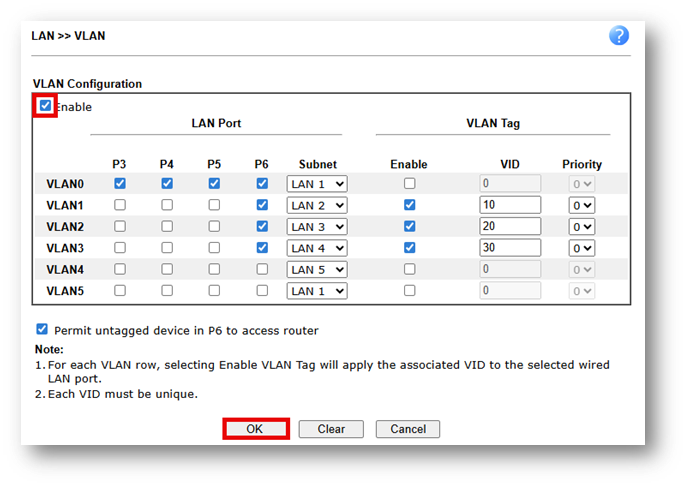
Vào LAN>>VLAN
VLAN0 (VLAN quản lý)
- LAN: Check tất cả các port (Điều này có nghĩa là tất cả các port trên router đều thuộc VLAN quản lí, dễ dàng truy cập và kiểm tra hệ thống khi có nhu cầu)
- Subnet: Chọn “LAN1”
VLAN1 (VLAN Kinh Doanh)
LAN: Check port sẽ được nối Switch Q1100x (ví dụ: Port P6)
Subnet: Chọn “LAN2”
Vlan Tag: Chọn “Enable” và Điền VLAN ID với VID “10”
Thực hiện tương tự:
- VLAN2 tương ứng Subnet LAN 3 và VLANID 20 dành cho kỹ thuật
VLAN3 tương ứng Subnet LAN 4 và VLANID 30 dành cho Kế toán
Nhấn OK
Thiết bị yêu cầu reboot để kích hoạt subnet LAN, nhấn “OK” để thực hiện
2. Cấu hình lớp mạng
Vào LAN>> General Setup, LAN2 nhấn “Details Page”
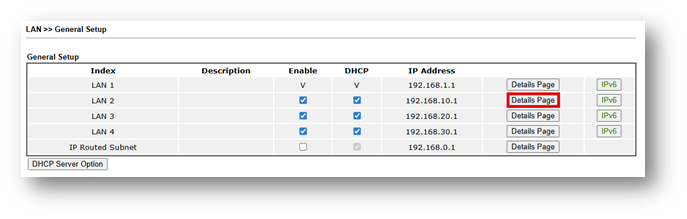
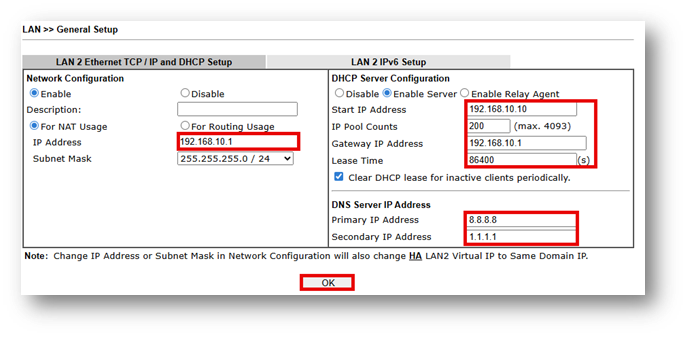
IP Address: Điền IP lớp mạng khách 192.168.10.1
Subnet mask: Chọn 255.255.255.0/24
Start IP Address: Điền IP bắt đầu cấp (ví dụ: 192.168.10.10)
IP Pool Counts: Điền số IP sẽ được cấp (ví dụ: 200)
Gateway IP Address: Điền IP gateway, chính là IP Address 192.168.10.1 đã cấu hình bên trên
Lease Time: Thời gian cấp DHCP, tính theo giây (ví dụ: 86400 là 1 ngày)
DNS Server IP Address :Điền DNS muốn cấp cho client vào Primary IP Address và Secondary IP Address (ví dụ: DNS 1.1.1.1/8.8.8.8)
Nhấn “OK”
Thực hiện tương tự cho LAN 3 và 4
C.Cấu hình trên Switch Q1100x
1. Đăng nhập vào Switch
1.1. Đối với Switch mới hoặc vừa mới reset default mặc định
Nối trực tiếp port LAN trên máy tính vào Port 7 trên switch Q1100x.
Đặt IP tĩnh cho card mạng LAN của máy tính
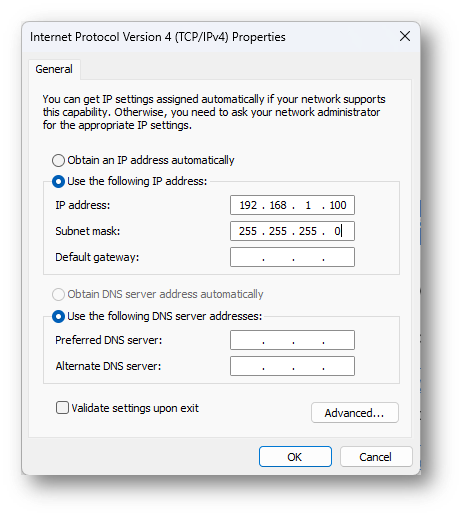
Lưu ý: Bạn đặt 1 IP bất kỳ thuộc lớp mạng 192.168.1.0/24 nhưng phải khác IP 192.168.1.224/24 (IP mặc định của switch Q1100x).
Sau đó mở trình duyệt web và truy cập vào địa chỉ http://192.168.1.224/, với username và password mặc định là admin/admin.
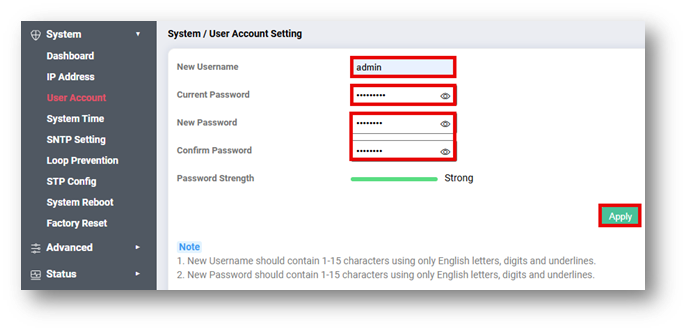
Trong lần đăng nhập đầu tiên, Switch yêu cầu đổi mật khẩu đăng nhập để tăng cường bảo mật. Thực hiện đổi passpwod đăng nhập như sau
New Username: Nhập tên người dùng mới (Ví dụ: admin)
Current Password: Điền Password hiện tại
New Password/ Confirm Password: Điền Password mới (Mật khẩu dài tối đa 15 ký tự và không được sử dụng toàn dấu *)
Nhấn “Apply”
Lưu ý: Nên giữ nguyên username mặc định admin để dễ quản lý và tránh quên thông tin đăng nhập.
1.2. Đối với Switch đã cấu hình trước đó
Đăng nhập vào Switch với IP và username/password đã cấu hình trước đó
2. Cấu hình VLAN
Giả sử ta quy hoạch Switch theo nhu cầu như sau
Port 7,8,9,10: Port trunk tất cả các VLAN và có PVID 1, dùng nối với Router hoặc Switch con, Access Point phát nhiều SSID/ VLAN cho từng phòng ban
Port 1 access VLAN 10: nối với phòng Kinh Doanh
Port 2 access VLAN 20: nối với phòng Kỹ Thuật
Port 3 access VLAN 30: nối với phòng Kế Toán
Port 4,5,6 access VLAN 1 - VLAN quản lý: nối với Server/ đầu ghi/ Camera, hoặc truy cập switch khi cần thiết
Mặc định, Switch đã có VLAN1 - VLAN quản lý. Như vậy, ta chỉ cần cấu hình thêm các vlan10,20,30 như sau
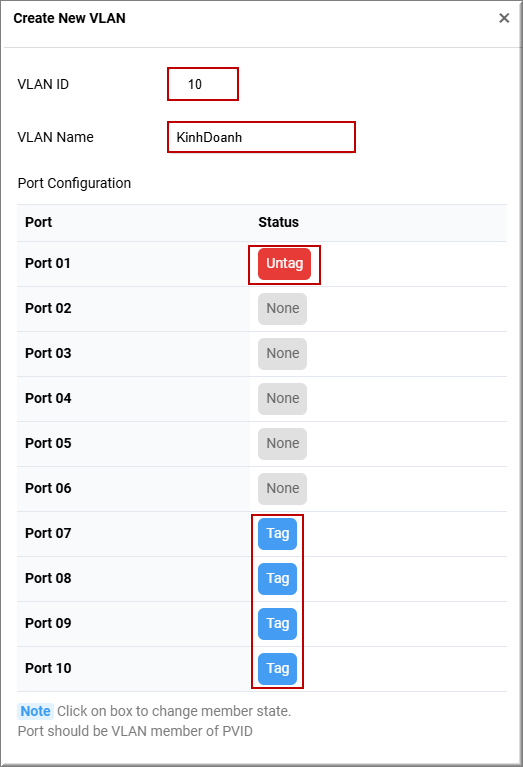
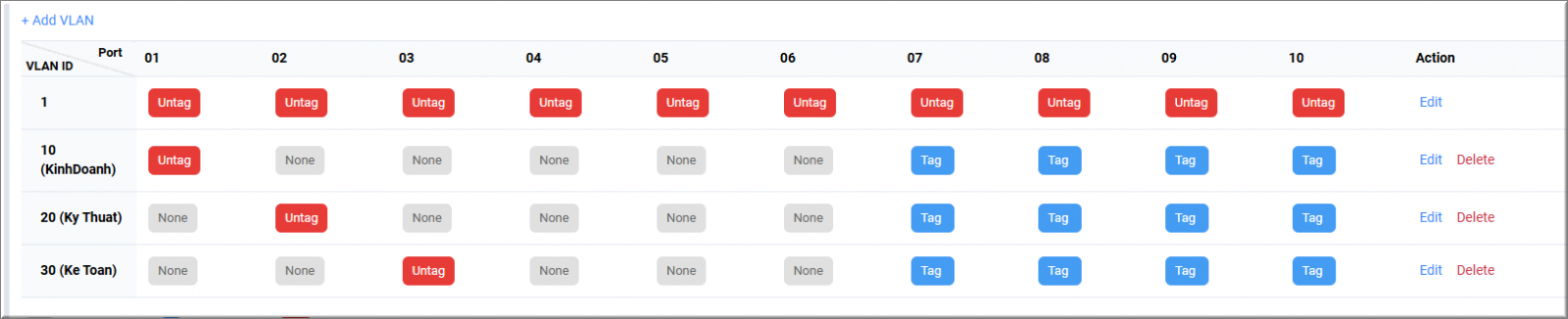
VLAN10 - Trunk tag port 7-10; Access untag port 1
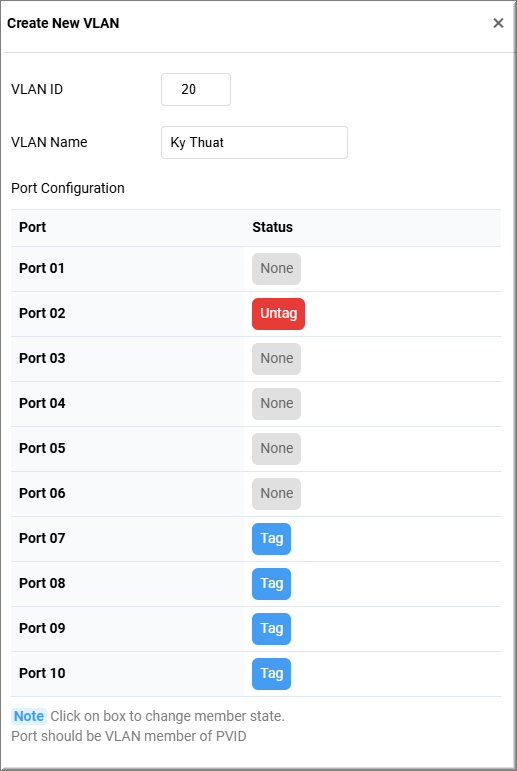
VLAN20 - Trunk tag port 7-10; Access untag port 2
VLAN30 - Trunk tag port 7-10; Access untag port 3
Vào Switch Advanced >> VLAN
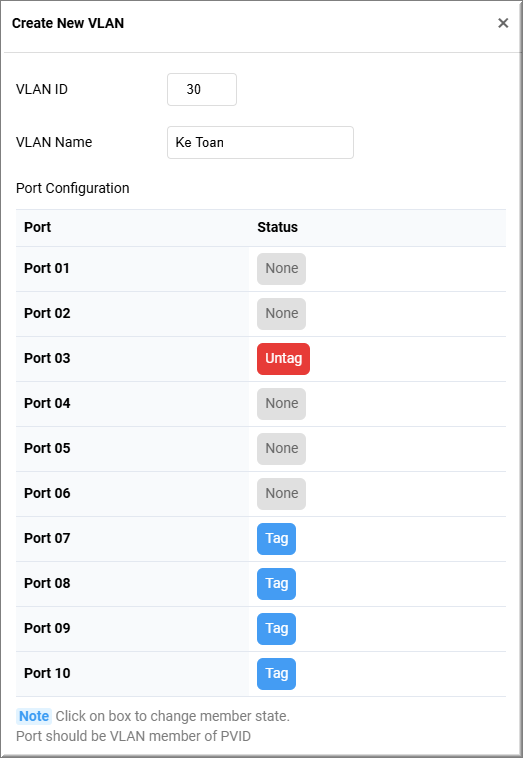
Nhấn “Add VLAN”
VLAN ID : điền VLAN ID (Ví dụ: VLAN ID 10 của phòng kinh doanh)
VLAN Name: Đặt tên VLAN
Port Configuration:
Port 1: Untag (Port access)
Port 7,8,9,10: Tag (Port trunk)
Nhấn Apply
Thực hiện tương tự cho VLAN20
Thực hiện tương tự cho VLAN30
Ta có bản tổng hợp các VLAN như sau
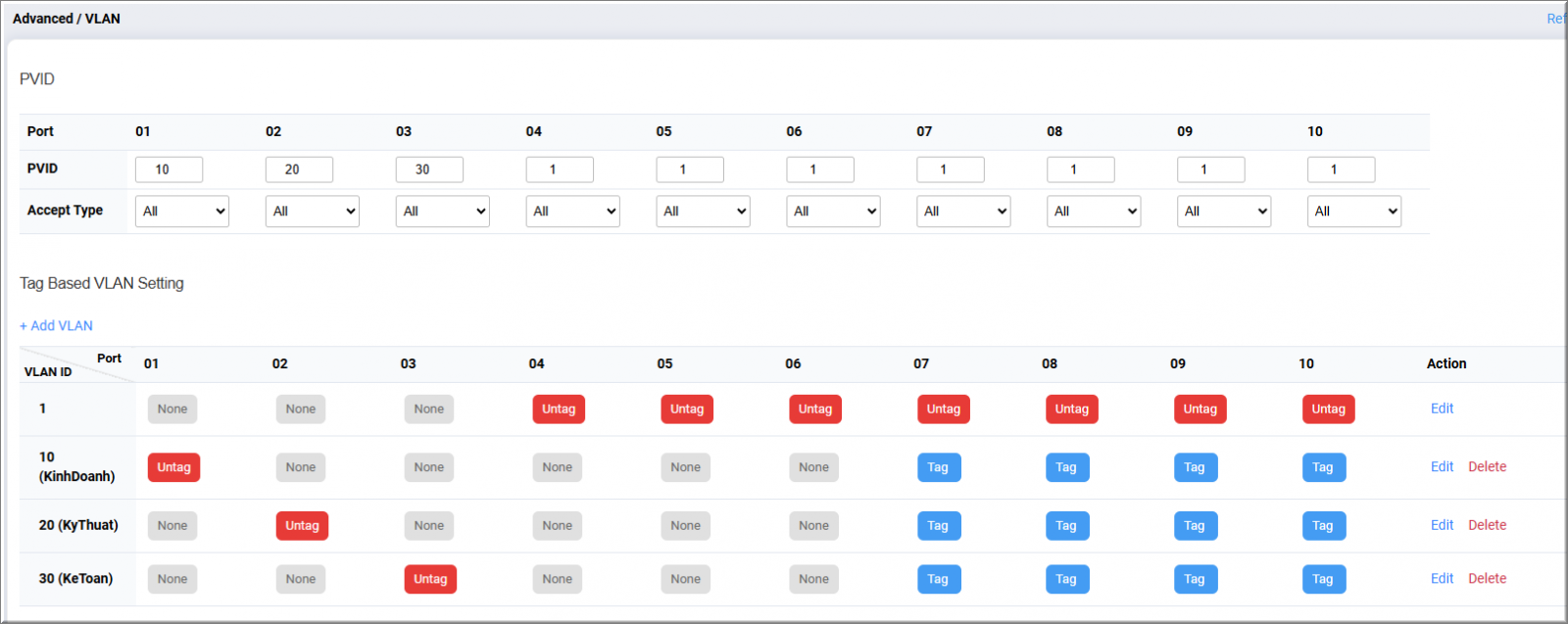
Cấu hình PVID cho các port.
Các port có PVID bao nhiêu sẽ là port access untag PVID đó,
Ta thực hiện điều chỉnh PVID các port tương ứng như sau
Port 1→ PVID = 10
Port 2 → PVID = 20
Port 3→ PVID = 30
Port 4,5,6→ PVID = 1
Nhấn Apply

Sau khi cấu hình xong, bảng VLAN trên Switch Q1100x sẽ hiển thị như sau:
Đổi IP Switch Quản lí (nếu cần)
Mặc định Switch sẽ nhận IP do router cấp khi nối vào hệ thống, và không còn giữ IP mặc định.
Vì vậy cần đặt IP tĩnh cho switch để dễ dàng thuận tiện cho việc truy cập sau này
Tham khảo hướng dẫn:
https://www.anphat.vn/vigorswitch-q-seires-drayos5/q1100x-huong-dan-doi-ip-dang-nhap?template=1
D. Đấu nối hệ thống như sơ đồ